Un SSD 1 To donne un espace de stockage adapté pour installer Windows, des logiciels, des jeux ou conserver des fichiers personnels, à condition de choisir le bon format et la bonne interface. Pour le mini PC conseillé à ma grand-mère, le point décisif n’est pas une vitesse affichée : c’est un disque qui correspond à l’emplacement disponible et qui laisse de la place pour ses appels vidéo et ses photos. Commencez donc par la compatibilité, puis choisissez entre SATA et NVMe, avant de regarder la génération PCIe et les caractéristiques utiles à votre usage.
Pourquoi choisir un SSD interne de 1 To ?
Une capacité de 1 000 Go permet de réunir système, applications et fichiers sur un même SSD interne. Elle convient aussi à l’ajout d’un second espace de stockage dans un PC lorsque le disque principal commence à manquer de place.
Le SSD réduit les temps d’accès aux données par rapport à un disque dur : cela se traduit concrètement par un démarrage de Windows, l’ouverture des logiciels et le chargement des fichiers plus réactifs. La sélection réunit des SSD NVMe et des SSD SATA, dans des formats M.2 2280 et 2,5 pouces.
Pour un ordinateur compatible avec la génération concernée, la sélection de SSD PCIe 4.0 rassemble des modèles NVMe M.2 2280. Le PCIe désigne la limite de l’interface du port : une génération plus élevée ne transforme pas à elle seule chaque tâche quotidienne.
SSD SATA ou SSD NVMe : quelle interface choisir ?
Le SSD SATA 2,5 pouces se branche sur un port SATA ; il répond au besoin des PC équipés de cette connexion. Le SSD NVMe utilise une autre interface, destinée aux emplacements adaptés sur les PC et les consoles compatibles.
M.2 décrit le format physique du module, pas automatiquement son interface. Un format M.2 2280 correspond à une taille présente dans cette sélection ; un SSD M.2 doit donc aussi être NVMe ou SATA selon l’emplacement auquel il est destiné.
Pour ajouter du stockage à un portable ou à une tour qui accepte cette combinaison, les SSD NVMe M.2 2280 regroupent des modèles au même format physique et en PCIe 4.0. Cette catégorie aide à isoler le format avant de comparer les vitesses.
Quelles caractéristiques comptent selon votre usage ?
Les vitesses séquentielles servent surtout à situer les modèles lors de gros transferts de fichiers. Dans cette sélection, les niveaux de lecture et d’écriture diffèrent selon les SSD ; comparez-les après avoir retenu le format et l’interface compatibles avec votre appareil.
Le cache DRAM est une mémoire intégrée qui participe à la gestion des données sur le SSD. La mémoire TLC est un type de NAND présent sur plusieurs modèles de la sélection. L’endurance (TBW) exprime une quantité d’écritures prévue sur la durée : elle devient un critère concret si vous écrivez régulièrement beaucoup de données.
Un dissipateur thermique fait partie des caractéristiques à retenir lorsque votre installation le demande. Pour étendre le stockage d’une console, la collection dédiée rassemble des SSD NVMe compatibles PS5 ; les modèles avec dissipateur sont également regroupés séparément.
Quels SSD 1 To choisir pour un PC ou une PS5 ?
Le Samsung 990 Pro 1 To associe NVMe, PCIe 4.0, cache DRAM, NAND TLC et une endurance de 600 TBW. Ses vitesses séquentielles indiquées sont de 7 450 Mo/s en lecture et 450 Mo/s en écriture.
Le Samsung 9100 Pro 1 To est un modèle NVMe PCIe 5.0 avec cache DRAM, NAND TLC et 600 TBW d’endurance. Ses vitesses séquentielles indiquées atteignent 14 800 Mo/s en lecture et 13 400 Mo/s en écriture ; son intérêt dépend d’un port compatible avec cette génération.
Le Lexar NM790 1 To est un SSD NVMe M.2 2280 PCIe 4.0, compatible PS5, avec dissipateur thermique, NAND TLC et 1 000 TBW d’endurance. Il affiche 7 400 Mo/s en lecture et 6 500 Mo/s en écriture ; il ne possède pas de cache DRAM.
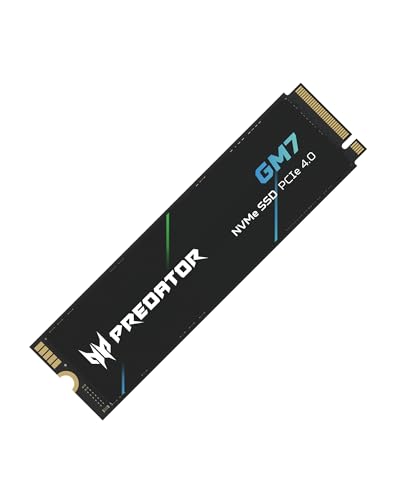
Le Samsung 990 Evo Plus 1 To et l’Acer Predator GM7 1 To sont aussi des SSD NVMe M.2 2280 en PCIe 4.0 et en NAND TLC. Le premier affiche 7 150 Mo/s en lecture et 6 300 Mo/s en écriture, avec 600 TBW ; le second affiche 7 400 Mo/s et 6 500 Mo/s et est compatible PS5. Tous deux sont dépourvus de cache DRAM.
Comment passer à un SSD 1 To sans perdre ses fichiers ?
Lors d’un clonage, sauvegardez d’abord les fichiers importants. Identifiez ensuite sans ambiguïté le disque de destination, puis démarrez sur le bon disque une fois l’opération terminée. Cette préparation évite de confondre le stockage source et le nouveau SSD.
Pour préserver les souvenirs, un SSD n’est pas une sauvegarde à lui seul. Quinze ans de photos de famille rapatriées de vieux disques externes vers un NAS restent à protéger dans plusieurs exemplaires : c’est le principe de la sauvegarde 3-2-1. Le NAS sert au stockage familial ; il ne remplace pas ces copies séparées.