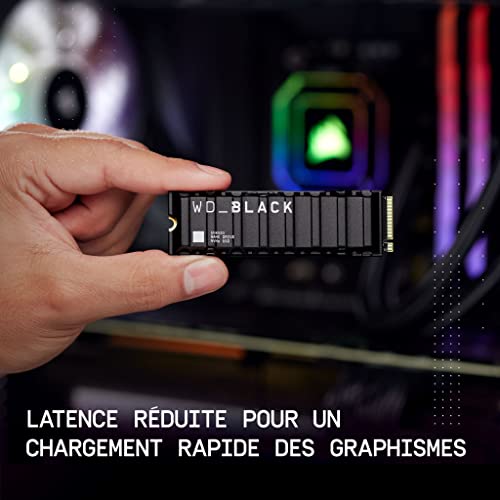
Un SSD avec dissipateur convient lorsque votre appareil accepte un SSD NVMe PCIe 4.0 et que vous voulez ajouter du stockage interne pour les jeux, les logiciels ou les fichiers. La première question à vous poser est simple : quel emplacement votre PC ou votre console possède-t-il ? Le dissipateur thermique est la pièce qui accompagne le SSD pour évacuer sa chaleur ; il ne remplace ni le bon format ni la bonne interface. Dans cette sélection, les modèles sont tous des SSD NVMe PCIe 4.0 avec dissipateur. Choisissez ensuite la capacité qui correspond à ce que vous installez réellement, puis les caractéristiques utiles à votre usage.
Pourquoi choisir un SSD avec dissipateur pour son stockage interne ?
Un SSD NVMe avec dissipateur réunit un espace de stockage interne et un élément thermique destiné au SSD. Pour un PC de jeu ou une console, cela répond au besoin d’installer des jeux et de garder de la place pour les logiciels et les fichiers.
La vitesse séquentielle décrit le débit lors de longues lectures ou écritures de données. Elle ne résume pas à elle seule chaque usage quotidien : la compatibilité avec l’appareil et la capacité restent les premiers critères de choix.
Les modèles de la sélection utilisent le PCIe 4.0. Cette génération est une limite du port de votre appareil : elle indique l’interface avec laquelle le SSD fonctionne dans cette sélection, sans promettre le même effet visible dans toutes les tâches.
SSD M.2 NVMe ou SSD 2,5 pouces SATA : quel format correspond à votre appareil ?
Un SSD 2,5 pouces SATA se raccorde à un port SATA. Un SSD NVMe au format M.2 se place dans un emplacement M.2 compatible NVMe. M.2 décrit le format physique du SSD, pas automatiquement son interface.
Dans cette sélection, les formats physiques connus sont M.2 2280 pour plusieurs modèles et l’interface est NVMe. Le format M.2 2280 correspond donc au choix à viser seulement lorsque votre équipement accepte à la fois cette taille et le SSD NVMe.
Si votre ordinateur accueille un SSD NVMe M.2 2280, cette famille réunit des modèles PCIe 4.0. Pour un appareil équipé d’un port SATA, orientez-vous vers un SSD adapté à ce port plutôt que vers un modèle NVMe.
Quelle capacité de SSD avec dissipateur choisir pour vos jeux et vos fichiers ?
La capacité détermine l’espace disponible pour installer et conserver vos contenus. Un SSD de 1 To répond à un besoin courant d’extension de stockage ; 2 To donne davantage de marge lorsque les jeux, logiciels et fichiers occupent déjà beaucoup d’espace.
Le prix au To permet de comparer des capacités différentes sur une même base. Gardez toutefois la compatibilité au premier rang : un SSD plus capacitaire ne sert à rien s’il ne correspond pas au format ou à l’interface de votre appareil.
Pour l’extension de stockage d’une console, retenez un modèle compatible PS5. La collection dédiée rassemble des SSD NVMe PCIe 4.0 compatibles avec cet usage ; les modèles avec dissipateur y constituent une partie de la sélection.
Quels SSD avec dissipateur répondent à un usage PC ou PS5 ?
Le Lexar NM790 1 To associe le format M.2 2280, le NVMe PCIe 4.0, un dissipateur thermique et la compatibilité PS5. Ses vitesses séquentielles sont de 7 400 Mo/s en lecture et 6 500 Mo/s en écriture. Sa mémoire TLC et son endurance de 1 000 TBW donnent des repères utiles pour un stockage sollicité. L’endurance (TBW) correspond au volume d’écritures prévu pour le SSD.
Le Fikwot FX910 1 To est un SSD NVMe PCIe 4.0 avec dissipateur, compatible PS5. Il affiche 7 100 Mo/s en lecture comme en écriture, une endurance de 600 TBW et une garantie de 5 ans.
Le WD Black SN850P 2 To s’adresse à ceux qui veulent davantage d’espace : sa capacité est de 2 000 Go. Il est compatible PS5, possède un dissipateur, un cache DRAM et de la mémoire TLC. Le cache DRAM sert à gérer les données du SSD ; son endurance est de 1 200 TBW.
Comment préparer l’installation ou le clonage vers un SSD ?
Avant une installation ou un clonage, sauvegardez vos fichiers importants. Identifiez clairement le disque de destination afin de ne pas confondre le nouveau SSD et le stockage qui contient déjà vos données.
Après l’opération, démarrez sur le bon disque. Cette vérification simple évite de croire que le transfert a échoué alors que l’ordinateur utilise encore son ancien stockage.
Le clonage sert à transférer un système et ses données vers le SSD. Si vous ajoutez seulement un disque pour vos jeux ou fichiers, votre besoin porte surtout sur la compatibilité, la capacité et l’organisation de ce nouvel espace.